
应用介绍
遥控器智控是一款超实用的通用遥控软件。该软件可以随时添加和绑定智能家电,使远程控制变得容易,告别了物理远程控制。支持多品牌连接、多设备管理以及对电视、空调和其他设备的一键控制。还有免费的白噪音服务,让您自由聆听,缓解压力,享受智能生活的美好。
遥控器智控软件功能
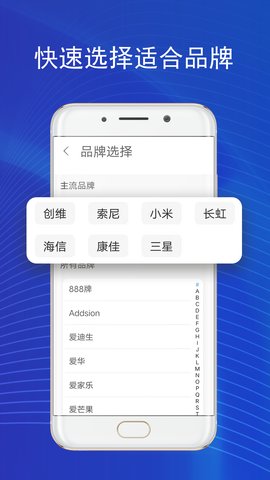
1、设备添加简单直接。首次打开应用后,进入设备添加页面,扫描家电二维码,或者手动选择设备类型、品牌和型号。系统会自动匹配适用的控制码库,配对成功后,设备会保存在我的设备中,下次打开即可快速使用,不用重复设置。
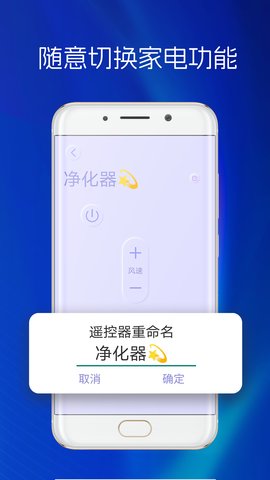
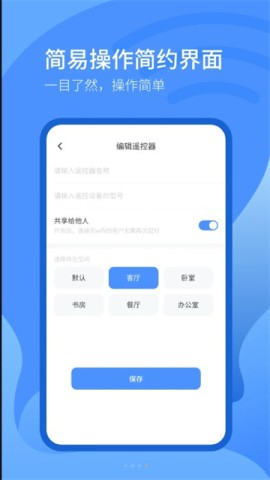
2、遥控界面可以按习惯调整。常用的电源、音量、频道、温度等按键能够重新排列,按钮大小也可以进行修改。玩游戏或看电影时,常用功能放在顺手的位置,操作起来比在一堆实体遥控器里寻找更快。
3、红外和WiFi两种控制方式都能用。传统电视、空调等设备可通过手机红外发射功能控制;支持联网的智能家电则可以使用WiFi连接,即使人在外面,也能提前打开空调、热水器等设备。
4、家庭共享功能适合多人使用。应用支持创建家庭成员账号,每位成员都能拥有自己的操作权限。家长还可以开启儿童锁,限制孩子控制空调、热水器等设备,减少误操作带来的麻烦。
遥控器智控软件亮点
1、场景模式非常适合家庭娱乐。你可以创建观影模式,一次完成关窗帘、调暗灯光、打开电视、启动音响等操作。周末晚上准备看电影时,不需要挨个设备操作,点击一次就能进入状态,像给家里装了一个快捷指令。
2、设备异常时不用盲目排查。智能诊断功能会检查连接状态,并根据常见故障给出提示。例如空调制冷效果变差时,应用会提醒检查滤网;电视没有信号时,则会引导用户确认HDMI线缆和输入信号是否正常。
3、设备库持续更新,兼容范围比较广。应用覆盖海尔、美的、格力等常见品牌,也支持不少进口家电型号。遇到暂时没有适配的设备,可以提交品牌、型号和设备照片,方便后续补充控制协议。
4、适合游戏党、影音党和懒人用户。无论是打游戏前快速调节屏幕设备,还是躺在床上关闭空调和电视,都能直接通过手机完成。把常用家电放进同一个控制界面,少一堆遥控器,也少一次起身找东西的过程。
遥控器智控使用教程
1、下载安装应用。打开手机应用商店,搜索遥控器智控,下载安装后启动应用。第一次使用时,根据提示开启红外权限和位置权限,位置权限主要用于辅助识别附近设备。安卓手机建议使用6.0及以上系统,苹果手机建议使用iOS 11及以上系统。
2、添加家电设备。点击首页的加号,选择电视、空调、投影仪、机顶盒等设备类型,再选择对应品牌和型号。使用红外控制时,让手机红外发射口对准家电接收区域,保持约5到10厘米距离,按照页面提示测试开关机和音量等功能。
3、连接WiFi家电。对于支持联网的设备,选择WiFi配对方式,输入家庭网络名称和密码,等待应用完成连接。为了减少控制延迟,手机和家电最好连接到同一个网络频段,路由器距离设备也不要太远。
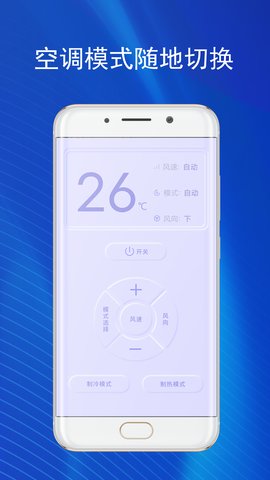
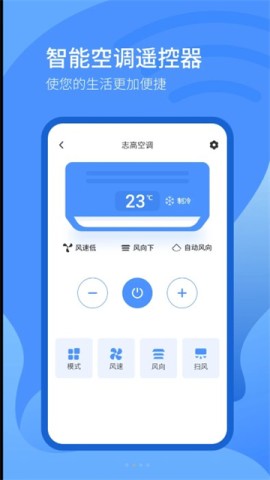
4、调整遥控器布局。进入设备详情页后,可以移动常用按键、调整按键大小,还能根据自己的使用方式设置快捷功能。电视用户可以把音量和频道键放在一起,空调用户则可以优先显示温度、模式和风速按键。
5、设置高级功能。在我的页面中,可以更换主题皮肤、绑定语音助手、创建定时任务,还能设置场景模式。家里网络不稳定时,可提前尝试开启离线模式,避免临时需要操作设备却找不到信号。
问题处理方法
1、设备配对失败怎么办?
先确认家电处于待机或开机状态,再检查手机是否具备红外功能,并确认红外权限已经开启。使用红外配对时,手机发射口需要对准设备接收窗,周围有其他红外设备工作时,也可以先移开或关闭后再试。
2、WiFi控制出现延迟怎么办?
先查看路由器信号是否稳定,确认手机和家电是否连接在同一网络。若网络正常仍然卡顿,可以重启路由器和家电。红外操作反应慢时,建议关闭手机后台占用资源较多的应用。
3、部分按键不能使用怎么办?
这种情况通常与设备型号或控制码不匹配有关。打开设备详情页提交问题反馈,补充家电品牌、完整型号和设备照片,方便工作人员核对并更新适配方案。
4、手机没有红外功能还能使用吗?
没有红外发射功能的手机,无法直接控制传统红外家电,但可以连接支持WiFi或智能平台的设备。添加前先查看家电是否支持联网控制,避免把两种控制方式混在一起。